হ্যালো! একজন সফটওয়্যার ইঞ্জিনিয়ারিং ট্রেইনার হিসেবে আমি আপনার দেওয়া লেকচার ট্রান্সক্রিপ্টটি খুব মনোযোগ দিয়ে বিশ্লেষণ করেছি। আজকের লেকচারের মূল বিষয় হলো ASP.NET Core-এ ক্লায়েন্টকে (ব্রাউজার) কীভাবে File Result হিসেবে ফাইল (যেমন- PDF, Image, Software) পাঠানো যায়।
চলুন, পুরো লেকচারটি খুব সুন্দর এবং গোছানোভাবে ধাপে ধাপে বুঝে নেওয়া যাক।
📋 লেকচার আউটলাইন এবং প্রায়োরিটি (Lecture Outline & Priorities)
নিচে লেকচারের মূল টপিকগুলোর একটি আউটলাইন এবং সেগুলোর গুরুত্ব (Importance Level) দেওয়া হলো:
- Introduction to File Results [Priority: 10/10]
- কেন গুরুত্বপূর্ণ: ওয়েব অ্যাপ্লিকেশনে ইউজারকে ফাইল ডাউনলোড বা ভিউ করার সুবিধা দেওয়া একটি কমন রিকোয়ারমেন্ট। এটি কীভাবে কাজ করে তা বোঝা অপরিহার্য।
- Setting up Static Files &
wwwroot[Priority: 9/10]
- কেন গুরুত্বপূর্ণ: প্রজেক্টের ইন্টারনাল ফাইল ব্রাউজারকে দেওয়ার আগে Static Files এনাবল করা বাধ্যতামূলক।
- VirtualFileResult [Priority: 10/10]
- কেন গুরুত্বপূর্ণ: প্রজেক্টের ভেতরের (
wwwroot) ফাইল সার্ভ করার জন্য এটি সবচেয়ে বেশি ব্যবহৃত হয়।
- PhysicalFileResult [Priority: 8/10]
- কেন গুরুত্বপূর্ণ: সার্ভারের অন্য কোনো ড্রাইভ (যেমন C: বা D: ড্রাইভ) থেকে ফাইল সার্ভ করার জন্য এটি দরকার।
- FileContentResult (Byte Array) [Priority: 9/10]
- কেন গুরুত্বপূর্ণ: ডাটাবেস থেকে ইমেজ রিড করা বা মেমোরিতে ফাইল এনক্রিপ্ট করে পাঠানোর জন্য এটি খুবই দরকারি।
- Shortcut Methods (
File(),PhysicalFile()) [Priority: 10/10]
- কেন গুরুত্বপূর্ণ: ইন্ডাস্ট্রি স্ট্যান্ডার্ডে ডেভেলপাররা ম্যানুয়ালি Object তৈরি না করে এই শর্টকাট মেথডগুলোই ব্যবহার করেন।
🚀 বিস্তারিত ব্রেকডাউন (Comprehensive Breakdown)
এবার লেকচারের প্রতিটি বিষয় আমরা কোড এবং “Why” (কেন ব্যবহার করব) সহ বিস্তারিত জানব।
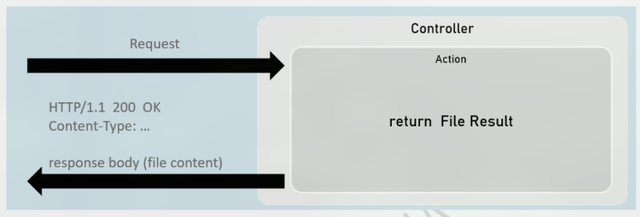
১. File Result কী এবং কেন ব্যবহার করব?
সাধারণত Action Method থেকে আমরা Text বা HTML পাঠাই। কিন্তু অনেক সময় ব্রাউজারকে একটি সম্পূর্ণ ফাইল (যেমন PDF বা মুভি) পাঠাতে হয়। তখন Response Body-তে ফাইলের কন্টেন্ট এবং Response Header-এ Content Type (যেমন application/pdf) দিয়ে দিতে হয়। ASP.NET Core-এ ফাইল রিটার্ন করার জন্য ৩টি প্রধান ক্লাস আছে:
VirtualFileResultPhysicalFileResultFileContentResult
২. wwwroot এবং Static Files কনফিগারেশন
প্রজেক্টের ভেতরের ফাইল সার্ভ করতে চাইলে ASP.NET Core-এ wwwroot ফোল্ডার ব্যবহার করা হয়। এটি হলো Default Web Root Path।
- Why: ডিফল্টভাবে ASP.NET Core সিকিউরিটির জন্য ডিরেক্টরি থেকে ফাইল অ্যাক্সেস করতে দেয় না। ফাইল অ্যাক্সেস দিতে হলে
Program.csফাইলেapp.UseStaticFiles();লিখতে হয়।
৩. VirtualFileResult (প্রজেক্টের ভেতরের ফাইল সার্ভ করা)
যখন আপনার ফাইলটি wwwroot ফোল্ডার বা এর কোনো সাব-ফোল্ডারে থাকে, তখন এটি ব্যবহার করা হয়। এখানে Relative Path (অর্থাৎ wwwroot এর সাপেক্ষে ফাইলের নাম) দিতে হয়।
Code Implementation (Manual Way):
[Route("file-download")]
public VirtualFileResult FileDownload()
{
    // প্রথম আর্গুমেন্ট Relative Path, দ্বিতীয়টি Content Type (MIME Type)
    return new VirtualFileResult("sample.pdf", "application/pdf");
}
Why: প্রজেক্টের পাবলিক এসেট (যেমন ইমেজ, স্যাম্পল পিডিএফ) ইউজারকে ডাউনলোড করতে দেওয়ার জন্য এটি সবচেয়ে ভালো উপায়।
৪. PhysicalFileResult (প্রজেক্টের বাইরের ফাইল সার্ভ করা)
ফাইলটি যদি প্রজেক্ট ফোল্ডারের বাইরে, সার্ভারের অন্য কোনো ড্রাইভে (যেমন C:\ASP.NET Core\sample.pdf) থাকে, তখন PhysicalFileResult ব্যবহার করতে হয়। এখানে Absolute Path দিতে হয়।
Code Implementation (Manual Way):
[Route("file-download-2")]
public PhysicalFileResult FileDownload2()
{
    // সম্পূর্ণ Absolute Path দিতে হবে
    return new PhysicalFileResult("C:\\ASP.NET Core\\sample.pdf", "application/pdf");
}
Why: ইউজার আপলোডেড সেনসিটিভ ফাইল বা বড় সাইজের ফাইল অনেক সময় সিকিউরিটির কারণে প্রজেক্ট ফোল্ডারের বাইরে আলাদা ড্রাইভে রাখা হয়। সেসব ফাইল সার্ভ করার জন্য এটি দরকার।
৫. FileContentResult (Byte Array থেকে ফাইল সার্ভ করা)
যখন ফাইলটি সরাসরি কোনো ফোল্ডারে থাকে না, বরং Database-এ BLOB হিসেবে থাকে বা অন্য কোনো API থেকে Byte Array হিসেবে আসে, তখন এটি ব্যবহার করা হয়।
Code Implementation (Manual Way):
[Route("file-download-3")]
public FileContentResult FileDownload3()
{
    // ফাইলটিকে প্রথমে Byte Array (Raw Data) তে কনভার্ট করা হচ্ছে
    byte[] bytes = System.IO.File.ReadAllBytes("C:\\ASP.NET Core\\sample.pdf");

    // Byte Array এবং Content Type রিটার্ন করা হচ্ছে
    return new FileContentResult(bytes, "application/pdf");
}
Why: রিয়েল-ওয়ার্ল্ড প্রজেক্টে ডাটাবেস থেকে ইউজারের প্রোফাইল পিকচার দেখানো বা রানটাইমে ফাইল এনক্রিপ্ট/ডিক্রিপ্ট করে পাঠানোর জন্য এই মেথডটি দারুণ কার্যকরী।
৬. Shortcut Methods (Industry Standard)
ম্যানুয়ালি new VirtualFileResult(...) লেখা বেশ লেন্থি। যেহেতু Controller ক্লাসটি ControllerBase থেকে ইনহেরিট করা থাকে, তাই এটি আমাদের কিছু রেডিমেড শর্টকাট মেথড দেয়।
File(string path, string contentType)-> রিটার্ন করে VirtualFileResultPhysicalFile(string path, string contentType)-> রিটার্ন করে PhysicalFileResultFile(byte[] contents, string contentType)-> রিটার্ন করে FileContentResult
Refactored Code (শর্টকাট ব্যবহার করে):
public class HomeController : Controller
{
    // ১. Virtual File Shortcut
    public IActionResult DownloadVirtual()
    {
        return File("sample.pdf", "application/pdf");
    }

    // ২. Physical File Shortcut
    public IActionResult DownloadPhysical()
    {
        return PhysicalFile("C:\\ASP.NET Core\\sample.pdf", "application/pdf");
    }

    // ৩. Byte Array Shortcut
    public IActionResult DownloadBytes()
    {
        byte[] bytes = System.IO.File.ReadAllBytes("C:\\ASP.NET Core\\sample.pdf");
        return File(bytes, "application/pdf");
    }
}
⭐ Best Practices & Context Updates (আধুনিক গাইডলাইন)
লেকচারে ফাইল রিটার্ন করার কনসেপ্টগুলো চমৎকারভাবে বোঝানো হয়েছে। তবে রিয়েল-ওয়ার্ল্ড বা মডার্ন .NET (6/7/8) এ কাজ করার সময় নিচের Best Practices গুলো ফলো করা উচিত:
১. Return Type হিসেবে IActionResult ব্যবহার করা:
সবসময় Action Method এর Return Type হিসেবে নির্দিষ্ট ক্লাসের নাম (যেমন VirtualFileResult) না লিখে IActionResult লেখা উচিত। এতে কোড ফ্লেক্সিবল হয় (দরকার হলে 404 NotFound রিটার্ন করা যায়)।
২. Hardcoded Content Type পরিহার করা:
"application/pdf" সরাসরি স্ট্রিং হিসেবে না লিখে C# এর বিল্ট-ইন MediaTypeNames ক্লাস ব্যবহার করা নিরাপদ, যাতে Typo বা বানান ভুল না হয়।
৩. ফাইল “Save As” প্রম্পট চালু করা (File Download Name): লেকচারের কোড অনুযায়ী ফাইলটি সরাসরি ব্রাউজারে ওপেন হয়ে যাবে (যদি ব্রাউজার সাপোর্ট করে)। আপনি যদি চান ইউজার লিংকে ক্লিক করলেই ব্রাউজার ফাইলটি সেভ করতে বলবে (Download), তবে শর্টকাট মেথডে তৃতীয় একটি আর্গুমেন্ট (File Download Name) পাস করতে হয়।
Modern Best Practice Example:
using Microsoft.AspNetCore.Mvc;
using System.Net.Mime; // MediaTypeNames এর জন্য

[ApiController]
[Route("api/[controller]")]
public class FilesController : ControllerBase
{
    [HttpGet("download")]
    public IActionResult DownloadSecureFile()
    {
        var filePath = "C:\\ASP.NET Core\\sample.pdf";

        // ফাইল আছে কি না চেক করা (Validation)
        if (!System.IO.File.Exists(filePath))
        {
            return NotFound("File does not exist."); // IActionResult থাকার কারণে এটি সম্ভব
        }

        // ৩য় আর্গুমেন্ট "MyReport.pdf" দেওয়ায় ব্রাউজার সরাসরি এই নামে ফাইলটি ডাউনলোড শুরু করবে
        return PhysicalFile(filePath, MediaTypeNames.Application.Pdf, "MyReport.pdf");
    }
}
আশা করি এই বিশ্লেষণটি ফাইল হ্যান্ডলিং সম্পর্কে আপনার কনসেপ্ট একদম পরিষ্কার করে দিয়েছে! আপনার প্রজেক্টে এগুলো অ্যাপ্লাই করে দেখতে পারেন। কোনো প্রশ্ন থাকলে জানাতে ভুলবেন না!